
Última actualización: .
Limitar la carga al 80% en Windows 11: el control depende del fabricante
No existe un interruptor universal para todos los portátiles. Microsoft explica en su guía de carga inteligente en Windows que algunos fabricantes implementan esa función y que los detalles dependen del dispositivo. Windows puede mostrar su estado, pero el control de carga necesita soporte del equipo. Un ordenador sin esa capacidad no la incorpora por instalar una aplicación que solo avisa del porcentaje.
El primer paso es identificar marca y modelo, no buscar una ruta genérica de batería. Consulte Información del sistema o la etiqueta del portátil y anote la versión de la utilidad del fabricante. Después revise la página de soporte de esa referencia. El mismo nombre comercial puede agrupar revisiones con opciones distintas, y un tutorial de otra familia puede mostrar menús que no existen en su unidad.
El objetivo debe responder al uso. Una limitación puede ser práctica si el ordenador permanece conectado gran parte del tiempo; para una jornada sin toma, el usuario puede necesitar otra configuración. El porcentaje no es una obligación universal ni garantiza una duración concreta de batería. Revise qué controla la función y cómo se cambia temporalmente antes de decidir una rutina de escritorio o de viaje.
Empiece por la utilidad oficial y compruebe la función disponible
Abra la aplicación del fabricante que corresponda al modelo y busque batería, conservación o carga. Lea la descripción del ajuste antes de activarlo. Una opción denominada ahorro de energía puede reducir consumo del sistema sin limitar el máximo de carga. Una alerta que suena al alcanzar un nivel tampoco corta la alimentación por sí sola. El nombre de la aplicación no basta para saber qué controla.
Si la función permite un umbral, configure el valor admitido o el modo documentado. En otros equipos existe una gestión automática que decide cuándo limitar. Conserve el ajuste original para poder volver a una necesidad distinta. No instale utilidades de otra marca ni controladores obtenidos de una página desconocida para intentar desbloquear un menú. La interfaz necesita comunicarse con la implementación real del equipo.
Después conecte una fuente apropiada y observe el comportamiento en condiciones normales. Si la batería ya está por encima del límite, no espere necesariamente una descarga inmediata hasta el nuevo valor. El sistema puede dejar de añadir carga y conservar el estado existente. La comprobación debe interpretar el procedimiento del fabricante, no imponer que el indicador alcance una cifra exacta al instante.
ASUS: diferencie MyASUS y Battery Health Charging
La documentación oficial de ASUS Battery Health Charging describe integración en MyASUS para muchos modelos y una aplicación independiente en equipos compatibles. No todas las unidades muestran la misma interfaz. Compruebe la lista y la documentación de su modelo si la opción no aparece. Ausencia de un menú no demuestra una avería de Windows ni autoriza a instalar cualquier utilidad de conservación.
En la función documentada, Balanced Mode detiene la carga por encima del 80% y la reanuda por debajo del 78%. Ese intervalo evita interpretar cada pequeña variación como un fallo. ASUS también describe otros modos para necesidades diferentes. Si su versión muestra Battery Care Mode u otra denominación, siga sus instrucciones específicas y no copie sin revisar las capturas de una edición anterior.
ASUS advierte además que algunos estados de arranque, BIOS o actualización pueden producir un comportamiento temporal distinto antes de que se reaplique el umbral. Eso pertenece al ámbito descrito de su implementación, no a todos los portátiles. Para comprobar una incidencia, deje que Windows y la utilidad correspondiente carguen completamente y registre cuándo cambia el estado. Una lectura aislada durante el arranque puede no describir la configuración final.
Lenovo: conservación no significa siempre un 80% editable
La guía del Yoga 9i 2-in-1 de décima generación describe Conservation Mode con un intervalo de conservación de 75–80%. Es un ejemplo concreto de implementación, no un campo de porcentaje libre para toda la marca. Su documentación indica cambiar a otro modo cuando se necesita carga completa para movilidad. Antes de configurar Lenovo Vantage, identifique la referencia: otros equipos y ediciones pueden ofrecer modos o interfaces diferentes y deben seguir sus propios documentos.
En Lenovo Vantage o la herramienta oficial que corresponda, revise el apartado de batería y la opción admitida por su referencia. Algunos equipos permiten umbrales diferentes; otros utilizan un modo predefinido. El dato relevante es el que documenta su unidad. Una ruta de ThinkPad no debe atribuirse automáticamente a IdeaPad, ni una opción de una edición nueva a todos los ordenadores antiguos de la marca.
Si necesita autonomía completa para un viaje, consulte cómo cambiar el modo y cuándo volver a conservar batería. No fuerce descargas profundas para “reiniciar” un umbral. Si el dispositivo no carga por debajo del nivel documentado o muestra un estado incoherente con accesorios apropiados, registre el modelo y ajustes para soporte. Un comportamiento previsto de conservación y un fallo real de alimentación requieren decisiones distintas.
Surface: una limitación automática puede aparecer sin que usted la haya elegido
La guía de carga inteligente en Surface explica el límite asociado a su función y las diferencias entre equipos compatibles. Una batería con un indicador de corazón puede señalar ese estado en Windows. La gestión automática no equivale a un control manual idéntico para toda la familia. Consulte las opciones del dispositivo y la aplicación Surface para la operación que necesita realizar.
Si la carga se detiene y el sistema muestra una función inteligente activa, no cambie la fuente inmediatamente. Revise si el comportamiento responde al uso prolongado conectado y a la gestión del equipo. Cuando necesita más autonomía, siga el mecanismo de cambio o pausa que admite su referencia. Un botón de otra generación puede no existir y una regla de tiempo tomada de otro modelo puede resultar inapropiada.
También deben distinguirse funciones con nombres parecidos en firmware o sistema. Un modo de batería para uso permanente conectado puede tener un objetivo distinto de Smart Charging. Lea el alcance antes de activarlo. La elección depende del equipo y de la tarea, no de conseguir cualquier porcentaje mediante una opción cuyo propósito no entiende. Documentar el estado original facilita volver a una configuración de uso móvil.
| Situación | Qué comprobar | Qué no debe confundirse |
|---|---|---|
| ASUS compatible | MyASUS o Battery Health Charging y su modo documentado | Una captura de otra versión con la interfaz actual |
| Lenovo compatible | Conservation Mode o umbrales admitidos por el modelo | Un nivel de conservación predefinido con un fallo |
| Surface compatible | Smart Charging y opciones específicas de la referencia | Gestión automática con interruptor universal de Windows |
| Equipo sin función confirmada | Manual, utilidad y firmware del fabricante | Una alarma de porcentaje con corte real de carga |
| Ordenador empresarial administrado | Política y controles aplicados por TI | Un ajuste local con una decisión disponible al usuario |
BIOS y equipos administrados requieren instrucciones del modelo
Algunos fabricantes sitúan la gestión en firmware o combinan firmware y aplicación. HP describe un control de nivel BIOS en su documentación de Battery Health Manager para flotas. La guía tiene requisitos y versiones propios; no es una ruta universal para todos los HP con Windows 11. Sirve para comprobar que la capacidad depende de plataforma, firmware y política, además de la interfaz que ve el usuario.
Si su manual indica un ajuste de BIOS, use la ruta de esa referencia y modifique solo la opción documentada. No cambie configuraciones de arranque, almacenamiento o seguridad para buscar un límite de batería. Una actualización de firmware debe proceder del soporte oficial y seguir su procedimiento. Antes de realizarla en un equipo de empresa, compruebe la política y la disponibilidad de asistencia si surge una incidencia.
En un ordenador administrado, la configuración puede estar fijada por TI. No intente sortearla instalando herramientas alternativas. Facilite modelo, función deseada y escenario de uso al responsable. Para una flota, conservar el inventario de modelos y versiones permite aplicar políticas apropiadas en lugar de imponer la misma receta a equipos que no tienen idéntica implementación. La aceptación debe comprobar el resultado por plataforma.
Cómo verificar el límite sin confundirlo con falta de potencia
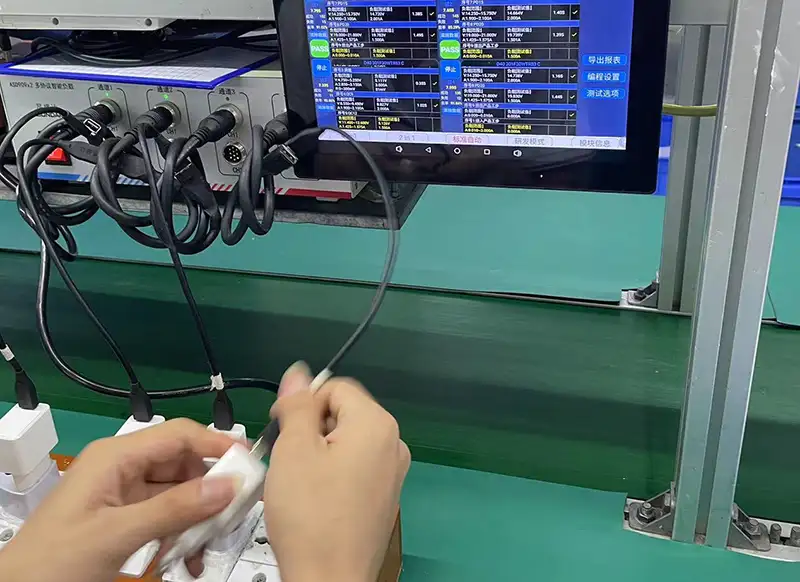
Conserve la misma fuente y cable apropiados, revise el ajuste y observe el indicador. Si el nivel se mantiene cerca del objetivo con el equipo conectado, puede tratarse del funcionamiento previsto. Si pierde batería durante una tarea exigente, la fuente, el reparto de un cargador compartido o la demanda del equipo pueden necesitar otra evaluación. Limitar el nivel máximo no significa que cualquier adaptador cubra el trabajo del portátil.
La guía de Microsoft para cuidar la batería en Windows explica herramientas y prácticas de seguimiento. Un informe de batería describe información del sistema; no añade por sí mismo un límite de carga. Tampoco un plan de energía o una preferencia de suspensión se convierte en control del circuito de alimentación. Mantenga separadas observación, reducción de consumo y gestión del máximo de carga.
Para diagnosticar, registre modelo, utilidad, firmware, fuente y estado de la batería. Pruebe el comportamiento con el equipo en reposo y después con una tarea representativa si hace falta. No retire batería, abra el portátil o repita descargas completas para alcanzar un número. Si la condición no corresponde a la documentación o aparecen señales de daño, solicite una evaluación técnica del equipo.
Qué hacer si no existe la opción de 80%
Consulte soporte para confirmar si hay una función compatible o un modo alternativo. Si no existe, una aplicación de avisos puede recordar una acción manual, pero no debe venderse como control automático real. No introduzca claves de registro o scripts de otra plataforma esperando añadir hardware o firmware. Una instrucción que funciona en un modelo no se convierte en una capacidad general de Windows.
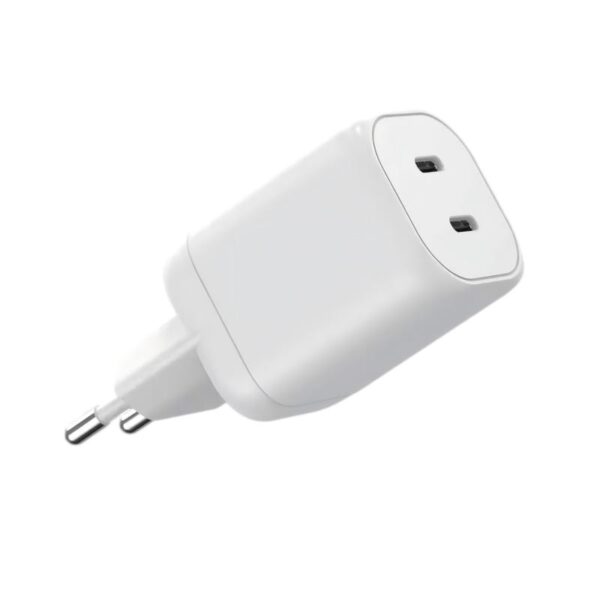
Adapte la rutina a la necesidad sin convertir el cuidado de batería en una obligación de desconectar cada pocos minutos. Evite calor innecesario y utilice una fuente compatible que cubra la tarea. El catálogo de adaptadores GaN puede ayudar a seleccionar una alimentación de escritorio, pero su potencia no establece el umbral. Para movilidad, revise también los formatos de viaje y la entrada de red del producto concreto.
En programas de accesorios OEM/ODM, separe dos requisitos: alimentación del portátil y política de conservación gestionada por el equipo. La compra queda bien definida cuando el usuario sabe quién controla cada función. Para limitar al 80%, primero necesita soporte del modelo y una configuración documentada; después, una comprobación de su comportamiento. El cargador no sustituye ese control interno.
Preguntas frecuentes
¿Una aplicación que emite una alarma al 80% detiene realmente la carga?
No debe suponerse. Una alarma puede avisar al usuario sin comunicarse con el control de carga del equipo. Para un corte automático, necesita una función compatible del fabricante o una implementación documentada para el modelo. Lea qué hace realmente la herramienta antes de instalarla. Una notificación puede resultar útil como recordatorio, pero no añade al portátil un umbral de hardware ni demuestra que la alimentación se haya detenido al aparecer el mensaje.
¿El límite debería aplicarse también con el portátil apagado?
Depende de dónde se implemente la función y de las condiciones del fabricante. Algunos controles requieren que una aplicación o un estado del sistema se haya cargado; otros se gestionan en firmware. No convierta el comportamiento de una marca en regla general. Consulte el modelo y compruebe el escenario documentado. Si observa una diferencia durante arranque o apagado, registre la secuencia antes de concluir que existe un fallo o modificar otras opciones de BIOS.
¿Cambiar la batería garantiza que aparezca una opción de 80%?
No. La disponibilidad depende de la plataforma, el firmware y las herramientas compatibles, no únicamente de la edad de la batería. Una sustitución puede resolver un componente deteriorado, pero no debe proponerse para añadir una función no admitida. Confirme la capacidad del modelo con soporte. Si la batería necesita revisión por salud, rendimiento o seguridad, evalúe ese caso por separado y utilice una pieza y procedimiento apropiados para el equipo.